같은 RTX 5060 Ti인데 16GB에 돈을 더 써야 할까요? 롤·발로란트처럼 낮은 옵션으로 높은 프레임을 노리는 사용과, 최신 대작의 선명한 배경을 즐기는 사용은 답이 다릅니다. 두 모델의 차이는 평소 속도보다, 게임과 작업이 메모리 한계를 넘을 때 드러납니다.
내 게임과 모니터부터 고르면 답이 좁혀집니다
먼저 모니터 해상도를 보세요. FHD는 1920×1080, QHD는 2560×1440입니다. QHD는 같은 장면을 더 많은 점으로 그리므로 그래픽카드의 부담이 커집니다. FPS는 초당 표시되는 화면 수입니다. 60FPS는 이야기 중심 게임의 목표로, 144FPS 이상은 빠른 움직임을 선호하는 경쟁 게임의 목표로 생각할 수 있지만, 개인의 취향과 모니터에 맞춰 정하면 됩니다.
예를 들어 FHD 144Hz 모니터로 발로란트를 낮은 옵션에서 하는 사람은 16GB라는 숫자만으로 더 높은 프레임을 얻지 못합니다. 144Hz는 모니터가 초당 최대 144번 화면을 갱신한다는 뜻입니다. 이 상황에서는 CPU, 즉 게임 진행과 캐릭터 움직임을 계산하는 부품이 먼저 속도를 제한할 수 있습니다. 반대로 QHD에서 스파이더맨 2의 도시와 옷감을 선명하게 보고 싶다면, 메모리 때문에 옵션을 낮추지 않아도 되는지가 중요합니다.
상단 요약표는 용도별 구매 판단입니다. 경쟁 게임 이름만으로 8GB가 항상 충분하다고 단정하지 않고, 고해상도·추가 그래픽 효과·방송까지 쓰는 경우에는 별도로 확인해야 합니다.
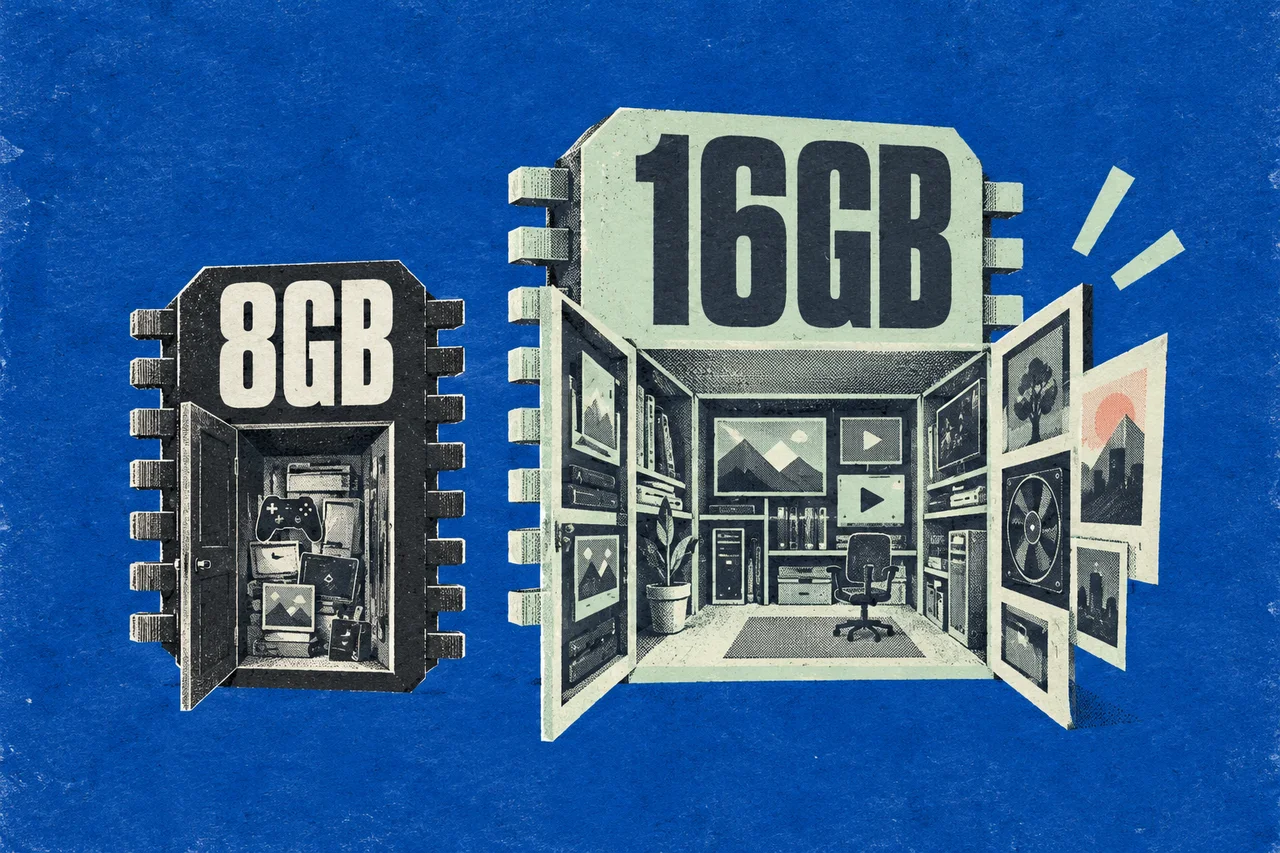
16GB는 더 빠른 엔진보다, 더 넓은 작업대에 가깝습니다
VRAM은 그래픽카드 전용 메모리입니다. 바닥과 벽의 무늬인 텍스처, 캐릭터와 장면 데이터를 가까이 보관하는 작업대라고 생각하세요. PC에 꽂힌 16GB·32GB RAM과는 별개이므로, 본체 RAM을 늘려도 그래픽카드의 8GB가 16GB로 바뀌지 않습니다.
두 5060 Ti의 공식 연산 코어 수와 메모리 통로 폭은 같습니다. 필요한 자료가 8GB 안에 들어가면 속도도 비슷할 수 있습니다. 한계를 넘으면 PC의 다른 메모리에서 자료를 가져오거나 게임이 덜 선명한 텍스처를 쓰게 되어, 평균 프레임만 봐서는 놓치는 순간적인 끊김·뒤늦게 나타나는 배경이 생길 수 있습니다.
여기서 1% low는 느린 구간의 프레임 수준을 보여주는 지표입니다. 평균 80FPS인 두 카드도 한쪽의 느린 구간이 크게 떨어지면 카메라를 돌릴 때 체감이 다릅니다. 메모리 사용량 숫자 하나가 8GB 근처라는 이유만으로 문제를 확정하지 말고, 같은 장면의 화질과 끊김을 함께 보세요.
구매에 필요한 공식 사양
RTX 5060 Ti 8GB
- 메모리
- 8GB GDDR7
- 그래픽카드 전력
- 180W
RTX 5060 Ti 16GB
- 메모리
- 16GB GDDR7
- 그래픽카드 전력
- 180W
| 구매에 영향을 주는 사양 | RTX 5060 Ti 8GB | RTX 5060 Ti 16GB |
|---|---|---|
| 연산 코어 / 메모리 통로 | 4,608개 / 128-bit | 4,608개 / 128-bit |
| 공식 시스템 파워 권장 | 600W | 600W |
| 영상 인코더 | 9세대 NVENC 1개 · AV1 지원 | 9세대 NVENC 1개 · AV1 지원 |
NVIDIA 공식 기준 사양입니다. 실제 카드의 크기와 전원 단자는 제조사 모델별 제품 페이지에서 확인하세요.
실제 게임에서는 해상도보다 옵션이 먼저 갈라놓기도 합니다
아래는 TechSpot이 같은 시험 시스템에서 두 용량을 직접 바꿔 실행한 사례입니다. DLSS Quality는 낮은 해상도로 계산한 장면을 AI로 복원하는 업스케일링의 화질 우선 모드입니다. FF16은 옵션을 낮추면 두 카드가 가까워졌고, Alan Wake 2도 해당 조건에서는 비슷했습니다. 반면 스파이더맨 2는 FHD에서도 차이가 났습니다. ‘FHD면 8GB로 충분하다’거나 ‘16GB면 모든 게임이 두 배 빠르다’는 기준 모두 맞지 않습니다.
화질도 보세요. 호그와트 레거시 사례처럼 평균 프레임이 비슷해도 텍스처가 뒤늦게 나타날 수 있습니다. 최신 대작을 사서 옵션 메뉴를 오래 만지고 싶지 않은 구매자라면, 이런 부담을 피하는 데 16GB의 가치가 있습니다.
| 게임 / 실제 시험 설정 | 관찰된 차이 | 구매자에게 의미하는 것 |
|---|---|---|
| Final Fantasy XVI · QHD Ultra · DLSS Quality | 8GB 평균 41FPS / 16GB 평균 74FPS | 높은 화질을 유지하려면 16GB의 이점이 컸음 |
| Final Fantasy XVI · QHD High · 원래 해상도로 렌더링 | 8GB가 16GB에 몇 % 차이로 접근 | 옵션을 낮출 수 있다면 8GB의 약점을 줄일 수 있음 |
| Marvel’s Spider-Man 2 · FHD Very High · 원래 해상도로 렌더링 | 8GB 평균 49FPS / 16GB 평균 78FPS | FHD라는 이유만으로 높은 옵션을 보장하지 않음 |
| Hogwarts Legacy · QHD Ultra · 원래 해상도로 렌더링 | 평균 프레임은 비슷했지만 8GB에서 텍스처 팝인 관찰 | 프레임 숫자와 실제 화면 품질을 함께 봐야 함 |
| Alan Wake 2 · QHD High · DLSS Quality | 해당 시험 구간에서 두 용량의 성능이 비슷 | 게임·장면에 따라 추가 메모리의 효과가 작을 수 있음 |
DLSS와 프레임 생성이 8GB의 한계를 없애주지는 않습니다
DLSS 업스케일링은 더 낮은 해상도로 장면을 계산한 다음 AI로 화면을 복원하는 기능입니다. 프레임 생성은 이미 계산한 화면 사이에 새 화면을 만들어 넣는 별도 기능입니다. 두 용량 모두 지원하지만, 기능이 있다는 것과 원하는 옵션에서 잘 작동한다는 것은 다릅니다.
업스케일링은 그려야 할 부담을 줄이지만 텍스처 등 모든 자료를 같은 비율로 줄이지는 않습니다. 프레임 생성에도 메모리가 필요합니다. 생성 후 표시 FPS가 높아졌다고 게임이 새 입력을 처리하는 속도까지 같은 비율로 빨라진다고 읽으면 안 됩니다. 경쟁 게임은 생성 기능을 끈 상태의 프레임과 반응성을 먼저 확인하세요.
이미 8GB 모델을 쓰거나 싼 중고를 고려한다면 텍스처를 한 단계 낮추고, RT를 끈 뒤 끊김을 확인하는 순서가 유용합니다. RT는 빛의 반사·그림자를 더 사실적으로 계산하는 효과입니다. 이후 QHD에서는 DLSS Quality를 시도하고, 바닥 프레임과 화질이 만족스러울 때 프레임 생성을 추가하세요. 이는 설정 조정의 출발점이며 게임마다 효과가 다릅니다. 16GB도 무거운 RT를 모두 최고로 켤 수 있는 카드는 아닙니다.
영상 편집·방송과 3D·AI는 필요한 메모리가 다릅니다
게임 녹화와 간단한 컷 편집만 한다면 16GB가 자동으로 두 배 빨라지지 않습니다. 두 카드 모두 같은 세대의 NVENC, 즉 영상을 압축하는 전용 회로와 AV1 인코딩을 지원합니다. 실제 방송 플랫폼이 AV1을 받는지, 쓰는 편집 프로그램이 해당 영상 형식을 가속하는지가 먼저입니다. 단순히 녹화가 목적이라면 추가 용량보다 게임이 이미 쓰는 메모리와 녹화 중의 끊김을 확인하세요.
Premiere의 공식 권장 GPU 메모리는 8GB입니다. 하지만 이 숫자가 모든 4K 프로젝트에 충분하다는 뜻은 아닙니다. 여러 화면을 겹치거나 노이즈 제거·AI 효과를 쓰는 작업에서는 상황이 달라집니다. 짧은 FHD 컷 편집의 속도를 높이려는 사람과, QHD 게임도 하고 무거운 편집도 하려는 사람의 16GB 필요성은 다릅니다. 4K 편집이라면 본체 RAM·CPU·SSD도 함께 점검하세요.
Blender로 복잡한 장면을 렌더링하거나 내 PC에서 AI 이미지·언어 모델을 실행한다면, 연산 속도에 앞서 프로젝트가 메모리에 들어가는지가 중요합니다. Tom’s Hardware의 직접 비교에서는 여러 작업 시험이 두 용량에서 1~5% 차이에 그쳤지만, Stable Diffusion XL 1024×1024 시험에서는 8GB가 크게 뒤처졌습니다. 작은 테스트가 잘 돌아가는 것과 내 대형 프로젝트가 잘 돌아가는 것은 별개입니다.
Puget Systems의 작업 시험은 5060 Ti 16GB를 사용했고 8GB와의 직접 대결은 아닙니다. 이 자료로 편집 속도의 용량별 승패를 만들 수는 없습니다. 로컬 AI 시험도 작은 Phi-3 Mini Q4 모델이므로 모든 AI로 일반화하면 안 됩니다. 작업용으로 구매한다면 같은 프로그램·프로젝트에서 메모리 사용량과 완료 시간을 확인하고, 16GB를 넘는 작업이라면 이 두 카드 밖의 후보까지 봐야 합니다.
오래된 PC에 끼울 때는 8GB의 약점이 더 커질 수 있습니다
PCIe는 그래픽카드와 PC가 데이터를 주고받는 연결 통로입니다. 5060 Ti는 PCIe 5.0의 8개 레인을 사용합니다. 이전 세대 슬롯에도 사용할 수 있지만, 통로의 속도는 장착한 시스템의 조건으로 내려갑니다. 메모리가 부족해 외부 자료를 자주 가져오는 8GB 모델은 이 차이의 영향을 더 받을 수 있습니다.
TechSpot의 PCIe 3.0·4.0·5.0 재검증은 메모리가 넘치는 게임·옵션을 골라 이 현상을 시험했습니다. 따라서 결과를 모든 게임의 고정 손실률로 읽으면 안 됩니다. 이미 오래된 PC가 있다면 8GB를 사고 보드까지 바꾸기보다 16GB와 설정 조정을 먼저 비교하세요. 롤·발로란트의 낮은 옵션에서 프레임이 부족하다면 GPU 메모리 외에 CPU가 제한하는지도 확인해야 합니다.
두 용량의 공식 카드 전력은 180W, 시스템 파워 권장은 600W로 같습니다. 16GB라는 이유만으로 파워를 한 단계 더 크게 살 필요는 없습니다. 권장 전력은 NVIDIA의 시험 구성 기준이며, 실제 파워 모델·CPU·케이블을 함께 봐야 합니다. 같은 용량도 제조사에 따라 카드 길이와 쿨러가 달라지므로, 발열·소음·케이스 적합성은 판매 중인 정확한 모델로 판단하세요.
중고 가격 차이는 ‘포기할 옵션’과 함께 계산하세요
최신 대작을 높음 이상으로 즐길 생각이라면 16GB를 우선 후보로 잡고 가격을 비교하는 편이 좋습니다. 8GB가 조금 싸다는 이유로 고르면, 새 게임마다 텍스처·RT를 낮추는 일을 구매 직후부터 해야 할 수 있습니다. 반대로 즐기는 게임이 정해져 있고 해당 설정에서 문제가 없다면, 추가 용량에 큰 금액을 쓸 이유는 약해집니다.
가상의 예로, 상태와 보증이 비슷한 두 매물의 차이가 5만 원이라면 대작·QHD 이용자는 16GB에 더 쓸 이유가 분명합니다. 차이가 20만 원이라면 FHD 경쟁 게임만 하는 사람에게 같은 결론을 강요하기 어렵습니다. 이 금액들은 현재 시세나 보편적인 적정 차액이 아닌 판단 예시입니다. 내 용도에서 개선되는 경험과 전체 예산을 함께 비교하세요.
16GB 가격이 예산을 넘어선다면 세 가지를 같이 검토하세요. 현재 카드가 목표 설정을 만족하면 교체를 미루기, 옵션 조정을 받아들이고 저렴한 8GB를 사기, 다른 16GB 제품의 가격과 같은 용도 시험을 비교하기입니다. 예를 들어 RX 9060 XT 16GB도 후보가 될 수 있지만, NVIDIA 전용 CUDA·OptiX를 사용하는 작업이라면 용량만 보고 바꾸면 안 됩니다. CUDA·OptiX는 프로그램이 NVIDIA GPU로 연산·렌더링하는 방식입니다. Puget 시험에서도 프로그램에 따라 제조사별 결과가 달랐습니다.
아래 가격은 판매글에 남은 등록가 집계입니다. 최종 협상 금액은 아닙니다. 가격뿐 아니라 최근 매물 수·집계일·보증이 비슷한 후보를 비교하세요.
현재 매물 가격 나란히 보기
최근 14일 안에 집계한 판매중·판매완료 가격을 보여드립니다. 각 가격은 최근 90일 매물의 중간값입니다.
| 제품 | 판매중 가격 | 판매완료 등록가 |
|---|---|---|
| RTX 5060 Ti 8GB | 680,000원매물 26건 · 2026-10-24 | 650,000원매물 20건 · 2026-10-24 |
| RTX 5060 Ti 16GB | 950,000원매물 17건 · 2026-10-24 | 870,000원매물 16건 · 2026-10-24 |
RTX 5060 Ti 8GB
- 판매중 가격
- 680,000원매물 26건
- 판매완료 등록가
- 650,000원매물 20건
RTX 5060 Ti 16GB
- 판매중 가격
- 950,000원매물 17건
- 판매완료 등록가
- 870,000원매물 16건
판매완료 등록가도 판매글에 남은 금액입니다. 최종 거래금액은 수집하지 않습니다.
구매 직전에는 내 게임의 실제 화면을 확인하세요
판매자가 보여주는 ‘GPU 100% 테스트 완료’ 화면만으로 원하는 게임이 끊기지 않는지는 알 수 없습니다. 8GB를 고른다면 특히 내가 쓰려는 해상도·텍스처 설정에서 이동하고 카메라를 돌리는 장면을 요청하세요. 짧은 시작 화면보다 실제 플레이가 유용합니다. 프레임 생성 여부도 함께 물어보면 표시된 FPS를 잘못 해석하는 일을 줄일 수 있습니다.
마지막으로 GPU 정보 화면과 라벨에서 5060 Ti의 용량을 확인하세요. 본체 RAM 16GB를 그래픽카드 16GB로 착각하지 않도록 GPU 메모리 항목을 따로 봐야 합니다. 같은 가격이라면 화면 깨짐·꺼짐·팬 소음, 수리 이력과 보증 증빙이 확인되는 매물을 우선하세요. 좋은 조건의 8GB와 문제가 있는 16GB를 용량 숫자만으로 뒤집어 고를 이유는 없습니다.
- 사용할 게임·해상도·목표 FPS와 포기 가능한 옵션을 정했다
- 판매글의 본체 RAM과 GPU의 8GB·16GB 표기를 구분했다
- 해당 설정의 실제 플레이와 프레임 생성 여부를 확인했다
- 카드 크기·파워 케이블·보증·작동 상태를 확인했다
- 추가 가격이 내 용도에서 줄여주는 불편과 다른 후보를 비교했다
직접 시험한 자료와 공식 문서
본문의 측정값은 각 출처의 시험 시점과 조건에 해당합니다. 사용 상황별 추천과 가상의 가격 계산 예시는 본치마크의 해석입니다.